Lien avis Google : créez le lien direct vers votre fiche
Collez le lien Google Maps de votre fiche : le générateur retrouve le lien court de demande d’avis de votre établissement, prêt à partager par SMS, par e-mail ou en QR code.
Dans Google Maps, ouvrez la fiche de votre établissement, touchez « Partager », puis « Copier le lien ». Le générateur accepte aussi un lien g.page ou un ID de lieu. Toutes les méthodes.
Votre lien d’avis Google apparaîtra ici, avec son QR code et un modèle de SMS prêt à envoyer.
Création de votre lien…
Gratuit, sans installation.
Créer un lien d’avis Google en 3 étapes
Un lien d’avis Google est une URL qui ouvre directement la fenêtre pour donner un avis sur votre fiche établissement. Le client clique, choisit sa note, écrit son commentaire : il n’a pas à chercher votre entreprise sur Google Maps. C’est la base de toute demande d’avis, qu’elle parte par SMS, par e-mail ou par un QR code.
Recevoir des avis clients régulièrement compte pour votre réputation en ligne et votre visibilité locale : Google indique dans ses conseils sur le classement local que les avis font partie des éléments pris en compte pour le référencement local. Un lien simple à partager, c’est moins d’effort pour le client, donc plus de chances qu’il aille au bout.
Copiez le lien de votre fiche
Dans Google Maps, bouton « Partager » de votre fiche établissement. Le lien de votre Google Business Profile ou le Place ID marchent aussi.
Créez le lien
Le générateur retrouve votre fiche et crée le lien pour donner un avis, avec son QR code et un modèle de SMS.
Testez, puis partagez
Ouvrez le lien en étant connecté à Google pour vérifier qu’il mène à la bonne fiche, puis partagez-le à vos clients.
Où trouver le lien d’avis de votre fiche établissement
En vidéo (31 s) : du bouton « Partager » de Google Maps au lien d’avis prêt à envoyer.
Le plus simple : le lien Google Maps de votre fiche
- ouvrez Google Maps et cherchez votre établissement ;
- touchez « Partager » sur sa fiche, puis « Copier le lien » ;
- collez ce lien dans le générateur : il retrouve la fiche et crée le lien court de demande d’avis.
Aucun accès à la fiche n’est nécessaire : la méthode marche aussi pour une agence, un nouveau gérant ou une franchise.
Depuis votre fiche Google (méthode de Google)
Google décrit la marche à suivre dans son aide pour créer un lien ou un QR code de demande d’avis. Connecté au compte qui gère votre fiche :
- ouvrez votre fiche d’établissement Google ;
- cliquez sur « Voir les avis », puis sur « Recevoir plus d’avis » ;
- cliquez sur « Copier » : vous obtenez une URL courte, en général du type
g.page/r/…/review.
Sur mobile, l’ancienne application Google My Business n’existe plus : les tutoriels qui passent par elle sont dépassés. Passez par Google Search (la recherche Google) ou par Google Maps, connecté au compte de la fiche : le tableau de bord de votre établissement devrait s’afficher, avec une option pour demander des avis (les libellés changent selon les versions). Seul le QR code de Google est réservé à l’ordinateur, pas le lien.
Avec l’ID de lieu, sans accès à la fiche
Vous n’êtes pas propriétaire de la fiche (agence, nouveau gérant, franchise) ? Le lien peut se créer avec l’ID de lieu, aussi appelé Place ID : un identifiant qui commence le plus souvent par ChIJ. Pour le trouver, Google propose un outil gratuit, le Place ID Finder (en anglais) : tapez le nom de l’établissement dans la carte, copiez l’identifiant affiché, collez-le dans le générateur.
Deux pièges à éviter
- Le lien « Partager » de la recherche Google (
share.google/…) ne contient pas votre fiche : passez par Google Maps. - Le texte après
maps/place/dans l’adresse d’une fiche Google Maps est le nom de l’établissement, pas son ID de lieu. Ne construisez pas un lien d’avis à la main avec : collez le lien entier dans le générateur.
ESSAYER DROPAVIS
Vous avez le lien. Reste à l’envoyer à chaque client.
DropAvis envoie votre lien d’avis par SMS ou par e-mail après chaque visite, et relance ceux qui oublient. Quatre demandes offertes chaque mois, sans carte bancaire, sans engagement.
Lien court ou lien avec l’ID de lieu : lequel utiliser ?
Il existe deux formats de lien pour donner un avis. Les deux servent à ouvrir la fenêtre d’avis de la même fiche Google ; ce qui change, c’est la façon de les obtenir.
URL courte g.page/r/…/review | Lien avec Place ID …/writereview?placeid=… | |
|---|---|---|
| Où l’obtenir | Dans la fiche, « Recevoir plus d’avis », ou avec le générateur à partir du lien Google Maps | À construire avec l’ID de lieu |
| Accès à la fiche | Nécessaire dans Google, pas avec le générateur | Pas nécessaire |
| Longueur | Court, pratique dans un SMS | Plus long |
| Bon usage | Le premier choix : c’est le lien que Google donne lui-même | Quand vous n’avez que l’ID de lieu |
Un point à connaître : selon la documentation Google, l’ID de lieu d’un établissement peut changer avec le temps. Si vos liens sont imprimés (QR code, plaque, flyer), testez-les de temps en temps.
Tester son lien d’avis Google avant de le partager
Un détail piège beaucoup de monde : si vous n’êtes pas connecté à un compte Google, un lien construit avec l’ID de lieu vous envoie d’abord vers la page de connexion, qu’il soit bon ou faux. Nous l’avons vérifié avec un ID de lieu inventé : même redirection. Pour tester, connectez-vous à un compte Google, puis ouvrez le lien :
- la fenêtre d’avis s’ouvre au nom de votre établissement : le lien est bon ;
- une autre fiche, une erreur ou une simple carte : recommencez avec le lien copié depuis « Recevoir plus d’avis ».
Vos clients aussi doivent être connectés : Google demande un compte pour publier un avis ; ce compte peut être créé avec une adresse e-mail autre que Gmail.
Enfin, Google ne propose aucun lien qui pré-remplit cinq étoiles : aucun paramètre ne choisit la note à la place du client. C’est lui qui clique sur les étoiles, et c’est très bien ainsi.
Où partager le lien pour demander des avis
Le bon lien, au mauvais moment, sert peu. Partagez-le quand le client vient de vivre une expérience réelle avec vous.
| Canal | Comment |
|---|---|
| SMS | Le plus direct : un message court, envoyé peu après la visite, avec le lien. Le modèle de SMS du générateur est prêt à copier. |
| Un e-mail de remerciement avec un bouton qui pointe vers le lien. | |
| QR code | Au comptoir, sur une pancarte, sur une table, sur un ticket : le générateur vous donne le QR code du lien. Pour le personnaliser, utilisez le générateur de QR code avis Google. |
| Signature e-mail | Une ligne « Votre avis compte » avec le lien, dans chaque e-mail envoyé. |
| Site web, factures | Un bouton sur la page de contact, une ligne en bas des factures. |
Pour les messages à envoyer, des modèles de demande d’avis par SMS, par e-mail et à l’oral sont prêts à adapter.
ESSAYER DROPAVIS
Un SMS par client, tous les jours ? DropAvis s’en charge.
Vous ajoutez le client, la demande d’avis part avec votre lien, et la relance s’arrête dès qu’il a cliqué. Un fichier de clients ? Import CSV, et tout part en un clic.
Ce que Google interdit quand on partage le lien
Partager son lien d’avis est autorisé, Google le propose lui-même. Ses règles sur les contenus interdits encadrent la façon de faire :
- offrir une remise, un cadeau ou un service en échange d’un avis : c’est de l’engagement artificiel, strictement interdit ;
- n’envoyer le lien qu’aux clients que vous jugez satisfaits, pour n’obtenir que des avis positifs ;
- faire passer le client par un questionnaire qui écarte les avis négatifs avant Google ;
- publier ou acheter de faux avis.
La règle simple : le même lien pour tous vos clients, et l’avis qu’ils veulent laisser. Des avis étoilés de 1 à 5, écrits par de vrais clients, c’est ce qui rend une fiche crédible.
Avoir le lien, c’est la moitié du travail
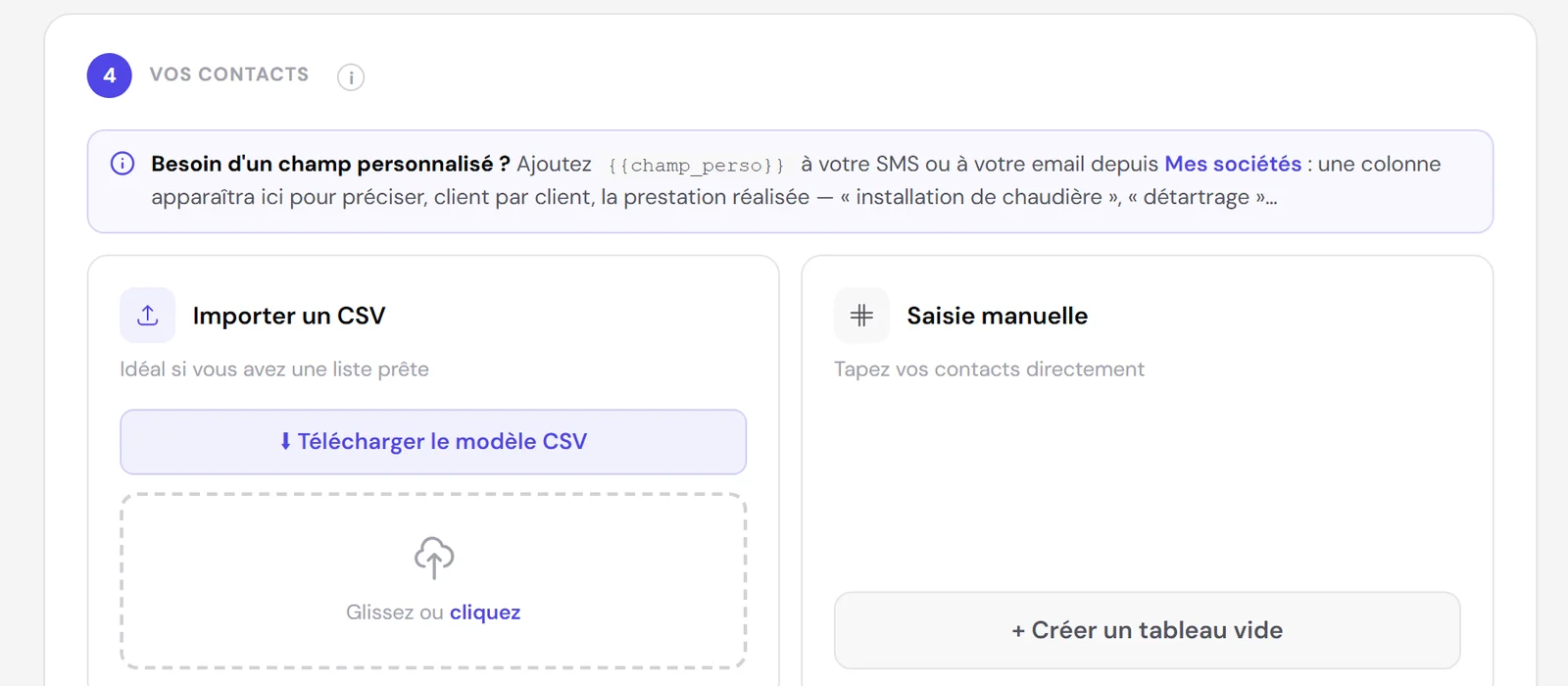
Une fois le lien créé, il reste à l’envoyer. À la main, c’est là que la collecte d’avis s’essouffle :
- on oublie d’envoyer le message les jours chargés ;
- on ne sait pas qui a cliqué et qui n’a rien fait ;
- on n’ose pas relancer, ou on relance quelqu’un qui a déjà laissé son avis.
L’automatisation limite ces trois problèmes, et vous laisse le temps de répondre aux avis. DropAvis automatise cet envoi : vous ajoutez le client, la demande d’avis part par SMS ou par e-mail avec votre lien direct, et deux relances au maximum (48 h puis 72 h après le premier envoi) s’arrêtent dès que le client a cliqué. Pour un fichier de clients, l’envoi en masse lance toutes les demandes d’un coup. Le détail est sur la page collecte d’avis Google par SMS et e-mail.
Lien d’avis Google : vos questions
ESSAYER DROPAVIS
Votre lien est prêt. DropAvis l’envoie pour vous.
Vous ajoutez le client après sa visite : la demande d’avis part par SMS ou par e-mail avec votre lien, et les relances s’arrêtent dès que le client a cliqué. Quatre demandes offertes chaque mois, sans carte bancaire, sans engagement.