QR code avis Google : générez le vôtre gratuitement
Collez le lien d’avis de votre fiche Google, testez-le, puis téléchargez votre code QR en PNG ou en SVG, sur ordinateur comme sur mobile.
Vous le trouvez dans votre fiche d’établissement Google : « Voir les avis » puis « Recevoir plus d’avis ». Le détail est juste en dessous. Le générateur accepte aussi tout autre lien : site, menu, réseaux sociaux.
Votre QR code apparaîtra ici. Pensez à le scanner avec votre téléphone avant de l’imprimer.
Création de votre QR code…
Le QR code est généré directement dans votre navigateur.
Créer un QR code d’avis Google en 3 étapes
Un QR code d’avis Google est un code QR qui ouvre directement le formulaire d’avis de votre établissement. Le client scanne le code avec son smartphone, il arrive sur votre fiche Google prêt à laisser un avis, sans chercher votre entreprise sur Google Maps. C’est un moyen simple de collecter des avis clients sur place.
Récupérez l’URL des avis
Dans votre Google Business Profile, copiez le lien de demande d’avis de votre fiche d’établissement.
Générez le QR code
Collez le lien dans le générateur de QR code ci-dessus pour générer un QR code à votre couleur, puis testez le lien.
Téléchargez et testez
Pour télécharger le QR code, choisissez PNG ou SVG. Scannez le code avec un iPhone et un téléphone Android, puis imprimez.
Où trouver le lien d’avis de votre fiche Google
Google détaille la marche à suivre dans son aide pour créer un lien ou un QR code de demande d’avis :
- ouvrez votre fiche d’établissement Google, connecté au compte qui la gère ;
- cliquez sur « Voir les avis », puis sur « Recevoir plus d’avis » ;
- cliquez sur « Copier » pour récupérer l’URL des avis.
Google propose aussi son propre QR code, mais avec une limite écrite dans son aide : pour le moment, il ne se génère que dans un navigateur sur ordinateur, pas sur un appareil mobile. Notre outil fonctionne partout, et vous laisse choisir la mise en forme : couleur, PNG haute définition pour un support numérique, SVG pour un support imprimé.
Si vous gérez plusieurs fiches Google, chaque établissement a son propre lien, donc son propre QR code. Notez lequel va où avant de lancer l’impression.
ESSAYER DROPAVIS
Un QR code attend que le client pense à le scanner.
DropAvis va le chercher : la demande d’avis part par SMS ou par e-mail après chaque visite, et relance ceux qui oublient. Quatre demandes offertes chaque mois, sans carte bancaire, sans engagement.
Recueillez plus d’avis : où placer votre QR code
Un QR code ne sert que s’il est vu au bon moment, quand le client vient de vivre une expérience réelle avec vous. Voici où le placer selon votre activité.
| Support | Pour qui | Le moment où il est vu |
|---|---|---|
| Comptoir, caisse | Commerces, salons, points de vente | Au paiement, quand le client attend quelques secondes |
| Tentes de table | Restaurants, cafés | En fin de repas, avant l’addition |
| Tickets de caisse, reçus, factures | Tous les métiers | Après l’achat, à la maison |
| Cartes de visite, flyers | Artisans, professions libérales | À la fin de l’intervention ou du rendez-vous |
| Vitrine, porte d’entrée | Commerces de proximité | En sortant, mais avec peu d’attention |
| E-mails de remerciement, signature | Services, B2B, hôtels | Sur un support numérique, un clic suffit : mettez plutôt le lien direct |
Bien imprimer et tester le QR code
Le design du QR code
- Un code foncé sur fond clair, bien contrasté.
- Gardez une marge blanche autour du code, elle aide à le lire.
- Une taille suffisante pour être scanné à distance de bras.
- Si vous ajoutez un logo au centre, testez sur plusieurs téléphones.
Des instructions claires
- Une phrase simple à côté du code : « Scannez pour laisser un avis Google ».
- Tester le QR code avant tout tirage, avec un iPhone et un Android.
- Vérifier qu’il ouvre le formulaire d’avis, pas seulement la fiche.
- Réimprimer si votre lien change.
ESSAYER DROPAVIS
Le QR code au comptoir, DropAvis pour tous les autres.
Vous ajoutez le client, la demande d’avis part avec le lien direct vers votre fiche, et la relance s’arrête dès qu’il a cliqué. Un fichier de clients ? Import CSV, et tout part en un clic.
Ce que Google interdit autour du QR code
Le QR code invite à laisser un avis : c’est autorisé, et Google le propose lui-même. Ce qui est encadré, c’est la façon de le faire. Les règles de Google sur les contenus interdits sont claires :
- offrir une remise, un cadeau, un produit ou un service gratuit en échange d’un avis : c’est de l’engagement artificiel, strictement interdit selon l’aide Google sur les liens d’avis ;
- solliciter des avis positifs de façon sélective, par exemple en ne montrant le QR code qu’aux clients que vous jugez satisfaits ;
- ou en faisant passer le client par un questionnaire qui écarte les avis négatifs avant Google.
Les avis obtenus ainsi peuvent être supprimés. La bonne pratique tient en une phrase : le même QR code pour tout le monde, et l’avis que le client veut laisser.
Un QR code attend le client. Une demande d’avis va le chercher.
Le QR code a un défaut : il compte sur le client pour penser à le scanner, au moment où il est souvent pressé. Il fonctionne mieux en complément d’une demande directe. Pour collecter des avis de façon régulière, une demande qui arrive sur le téléphone du client, peu après la prestation, ne dépend pas de sa mémoire.
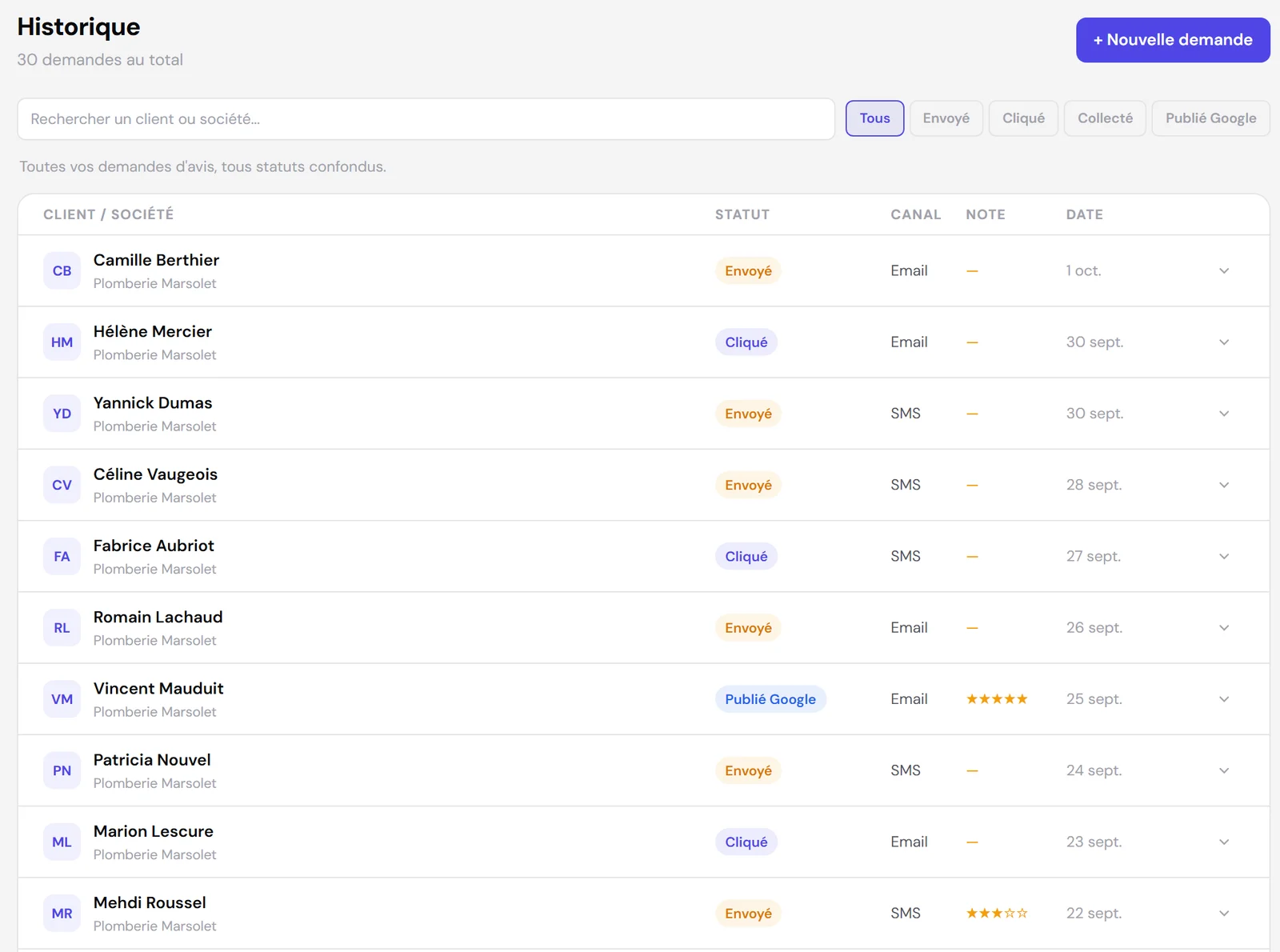
C’est ce que fait DropAvis : vous ajoutez le client, la demande part par SMS ou par e-mail au bon moment, avec un lien direct vers votre formulaire d’avis, et deux relances au maximum (48 h puis 72 h après l’envoi) s’arrêtent dès que le client a cliqué. Le fonctionnement est détaillé sur la page collecte d’avis Google par SMS et e-mail.
Votre QR code ne fonctionne pas ?
| Ce qui se passe | La cause la plus probable | Que faire |
|---|---|---|
| Le scan mène à une page d’erreur | Lien copié incomplet, ou lien qui ne fonctionne plus | Recopiez le lien depuis « Recevoir plus d’avis », testez-le, régénérez le code |
| Le scan ouvre la fiche, pas le formulaire | Vous avez utilisé le lien de la fiche au lieu du lien d’avis | Utilisez le lien de demande d’avis de votre Google Business Profile |
| Le téléphone ne lit pas le code | Code trop petit, trop peu contrasté ou sans marge | Agrandissez, foncez la couleur, laissez du blanc autour |
| Le client ne peut pas publier | Il n’est pas connecté à un compte Google | Google demande un compte pour publier un avis : proposez-lui de le faire plus tard depuis un lien |
QR code avis Google : vos questions
ESSAYER DROPAVIS
Votre QR code est prêt. Et pour les clients qui n’y pensent pas ?
DropAvis envoie la demande d’avis par SMS ou e-mail au bon moment, et relance automatiquement ceux qui oublient. 4 demandes offertes chaque mois, sans carte bancaire, sans engagement.